

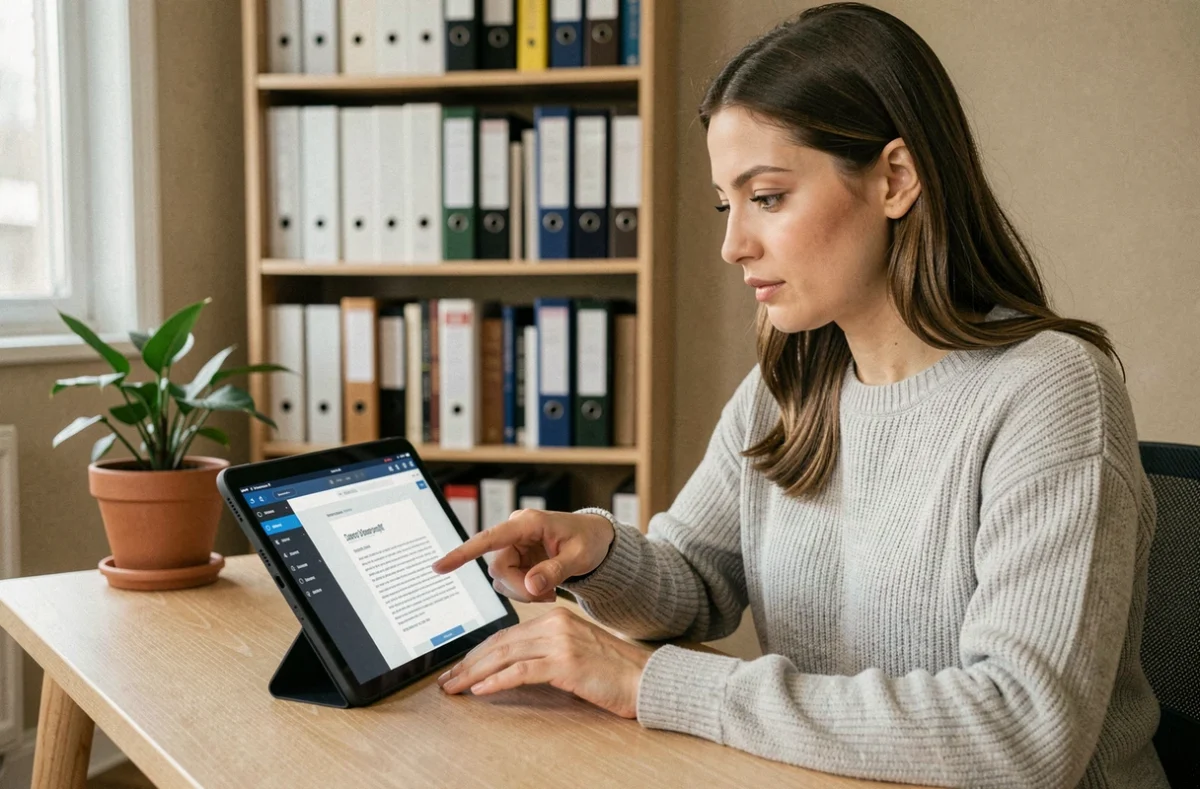
Lire des scans de mangas ou de webtoons sur Epsilone Scan ne produit pas le même résultat selon que l’on utilise une tablette tactile ou un navigateur sur PC. La taille de l’écran, le mode de défilement et les réglages du navigateur modifient directement le confort de lecture. Cet article mesure les écarts entre ces deux supports et détaille les paramètres qui changent concrètement le rendu des planches sur Epsilone Scan.
Tablette ou PC pour Epsilone Scan : comparatif des paramètres de lecture
Le choix du support influence la manière dont les pages s’affichent, la vitesse de chargement et le type de navigation. Voici un comparatif des réglages qui comptent sur chaque appareil.
| Paramètre | Tablette | PC (navigateur) |
|---|---|---|
| Mode de défilement recommandé | Vertical (webtoons) / Page par page (mangas) | Page par page ou défilement libre selon la série |
| Orientation écran | Portrait pour webtoons, paysage pour doubles pages | Fixe (paysage par défaut) |
| Qualité d’image | Réduire si connexion lente, haute qualité si Wi-Fi stable | Haute qualité par défaut (écran large) |
| Mode lecteur du navigateur | Disponible sur Firefox mobile et Samsung Internet | Disponible sur Firefox et la plupart des navigateurs |
| Zoom automatique du texte | À désactiver pour éviter le redimensionnement des planches | Moins problématique, mais vérifier le niveau de zoom |
| Blocage des pop-ups | Activer via le mode lecteur ou un bloqueur dédié | Extension de navigateur (uBlock Origin, etc.) |
Ce tableau met en évidence que les réglages par défaut ne conviennent ni à la tablette ni au PC. Chaque support demande des ajustements manuels pour obtenir une lecture fluide sur Epsilone Scan.

Défilement vertical ou page par page : quel mode de lecture sur Epsilone Scan
Le choix du mode de défilement n’est pas qu’une question de goût. Il dépend du format de la série lue.
Les webtoons sont conçus pour un défilement vertical continu. Chaque épisode forme une longue bande verticale, et le découpage en pages casse le rythme narratif voulu par l’auteur. Sur tablette en mode portrait, ce format s’affiche naturellement, sans marge latérale parasite.
Les mangas traditionnels, en revanche, utilisent des doubles pages et un sens de lecture de droite à gauche. Sur PC, le mode page par page restitue mieux cette mise en page. Sur tablette, passer en orientation paysage permet d’afficher deux pages côte à côte, ce qui reproduit l’expérience d’un volume papier.
Réglage concret selon le support
- Sur tablette, activer le verrouillage d’orientation pour éviter les rotations involontaires pendant la lecture d’un webtoon en portrait
- Sur PC, utiliser les raccourcis clavier (flèches directionnelles) pour naviguer page par page sans toucher la souris, ce qui réduit les micro-interruptions
- Si Epsilone Scan propose un réglage de mode de lecture dans ses paramètres, sélectionner le mode adapté au format de la série avant de commencer un chapitre, pas en cours de lecture
Zoom automatique et accessibilité : le piège qui casse l’affichage des planches
Plusieurs lecteurs signalent des problèmes d’alignement des images sur Epsilone Scan, notamment sur mobile et tablette. La cause la plus fréquente n’est pas la plateforme elle-même, mais un paramètre d’accessibilité du navigateur ou du système.
Le zoom automatique du texte, activé par défaut sur certains navigateurs mobiles, redimensionne les éléments textuels de la page. Le problème : les planches de manga sont des images, mais le navigateur peut tenter d’ajuster leur conteneur, ce qui provoque un décalage ou un recadrage imprévu.
Comment neutraliser ce comportement
Sur Firefox mobile, accéder aux paramètres d’accessibilité et désactiver l’option « Taille de police » ou la ramener à la valeur par défaut. Sur Samsung Internet, vérifier que le « zoom sur le texte » est désactivé dans les paramètres avancés.
Sur PC, le problème est moins courant, mais il peut apparaître si le niveau de zoom du navigateur a été modifié (Ctrl + molette). Remettre le zoom à 100 % résout la majorité des décalages d’affichage sur les pages d’Epsilone Scan.
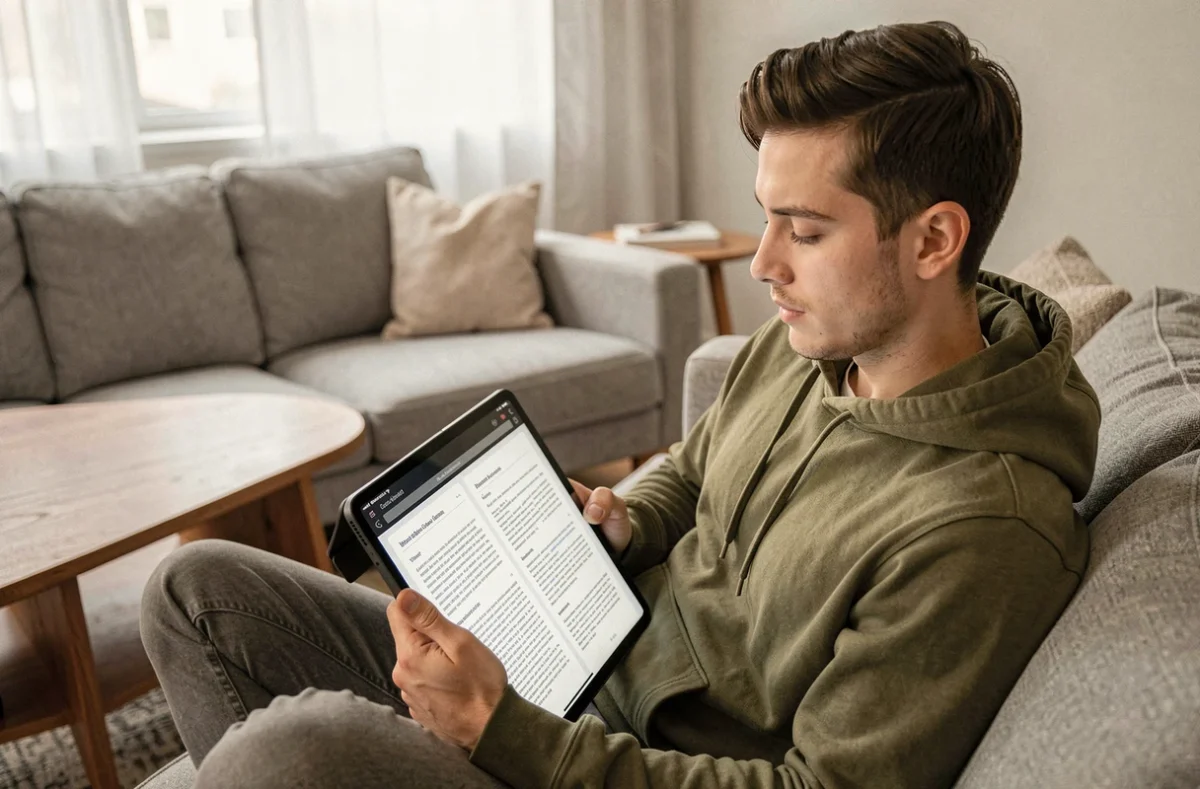
Mode lecteur du navigateur : réduire les distractions sur Epsilone Scan
Les sites de scanlation affichent souvent des encarts publicitaires, des pop-ups ou des barres de navigation qui empiètent sur la zone de lecture. Le mode lecteur intégré aux navigateurs peut atténuer ce problème, mais son efficacité varie.
Firefox (mobile et desktop) propose un mode lecteur accessible directement depuis la barre d’adresse. Il supprime les éléments périphériques de la page et recentre le contenu. Samsung Internet offre une fonction similaire avec un blocage de contenu intégré.
En revanche, le mode lecteur ne fonctionne pas sur toutes les pages d’Epsilone Scan. Si la page est détectée comme une galerie d’images plutôt que comme un article, le navigateur peut refuser d’activer ce mode. Dans ce cas, un bloqueur de publicités dédié (extension sur PC, application sur tablette) reste la solution la plus fiable pour supprimer les interruptions visuelles.
Qualité d’image sur Epsilone Scan : arbitrage entre détail et fluidité
Sur un écran de PC large, afficher les planches en haute qualité restitue les détails des trames et des textes dans les bulles. Sur tablette avec une connexion cellulaire, ce même réglage ralentit le chargement et provoque des temps d’attente entre chaque page.
Réduire la qualité d’image sur connexion lente n’altère pas sensiblement la lisibilité des planches sur un écran de tablette. La densité de pixels d’un écran de huit à dix pouces compense la perte de résolution. Sur PC, où l’écran dépasse souvent quatorze pouces, la haute qualité apporte un gain visible sur les planches détaillées.
- Sur tablette en Wi-Fi : privilégier la haute qualité si le réseau le permet, revenir en qualité standard en 4G
- Sur PC : laisser la haute qualité activée par défaut, sauf si le débit descendant est très limité
- Précharger les pages suivantes (si l’option existe) pour lisser les temps de chargement pendant la lecture
Le réglage qui a le plus d’impact sur la fluidité de lecture d’Epsilone Scan n’est pas unique : c’est la combinaison du mode de défilement adapté au format, du zoom navigateur remis à sa valeur par défaut et de la qualité d’image ajustée à la connexion. Chacun de ces paramètres pris isolément change peu de chose, mais leur cumul transforme le confort de lecture sur tablette comme sur PC.